
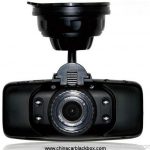
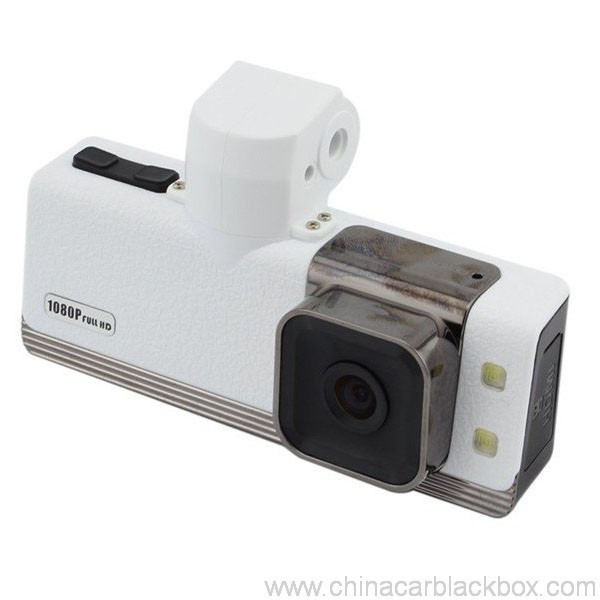
- Descrición
- Recensións(1)
- Preguntas e respostas
- FAQ
- Coñecemento de DVR
- OEM/ODM
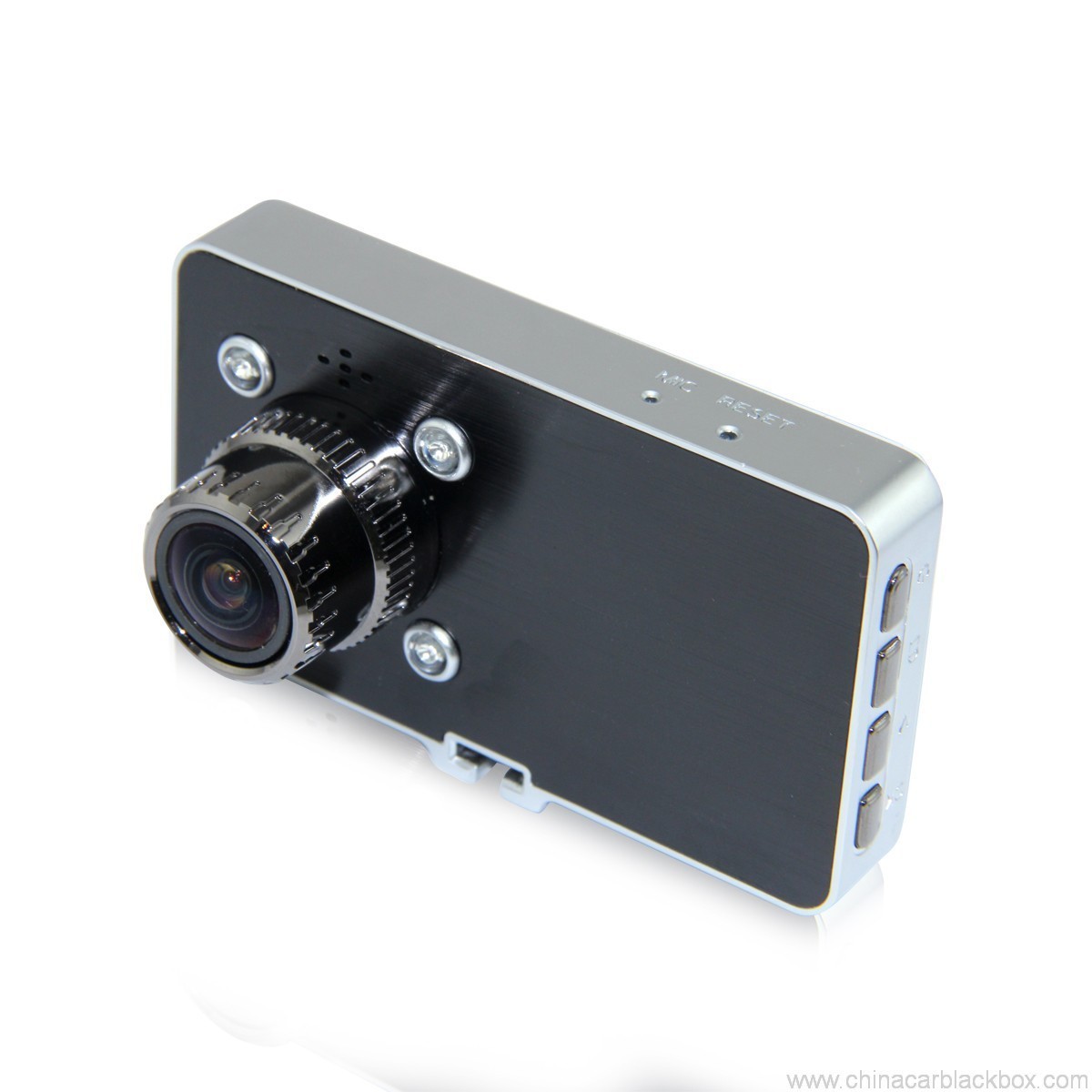
Feature:
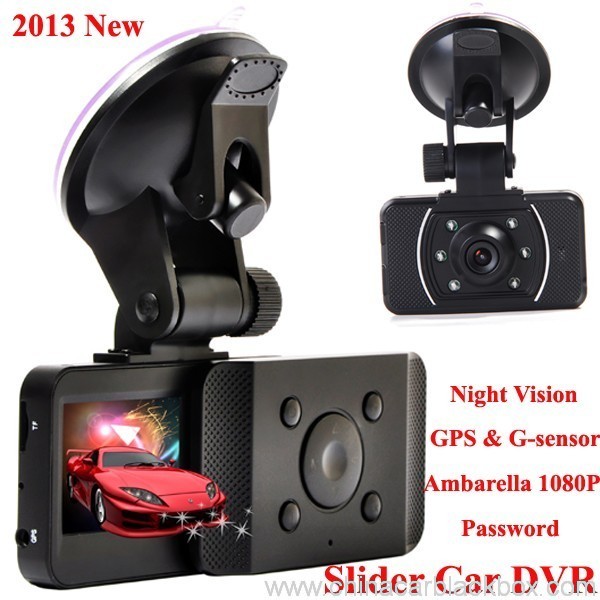
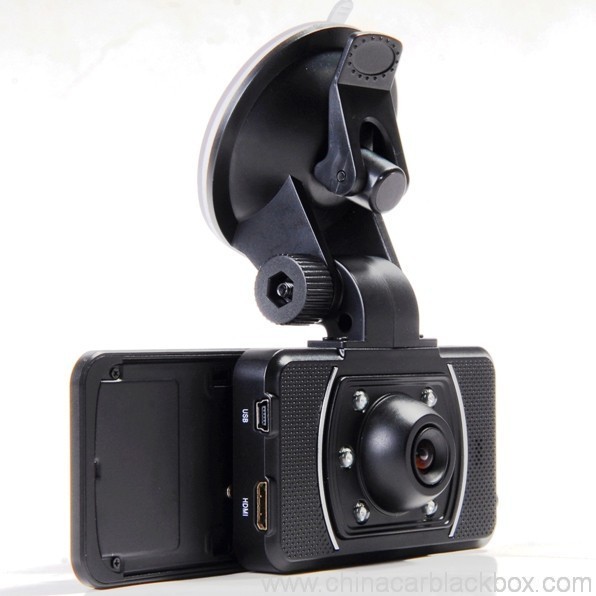
– HDMI high-definition video output
– 2.0″ TFT LCD
– 1920×1080@30fps /1440×1080@30fps /1280×720@30fps;
– GPS Tracker & Sensor G
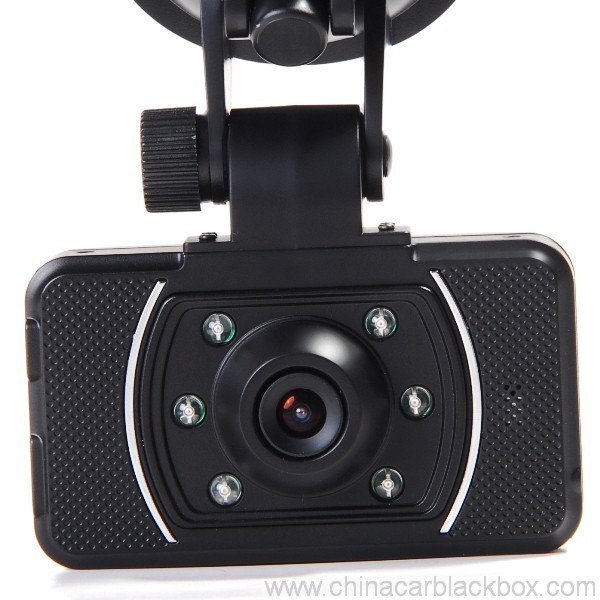
– High-definition wide angle camera, about 120~130 degree
– Video specs: H.264 (MOV)
– Cyclic Recording
– Date Sample: ON/OFF
– Delay Off
– built with microphone (speaker)
– Show Speed on video
– Supports high-capacity TF card
– Password: * * * * * *
Specification:
Circulating video: Off /1 minuto /2 minutes /4 minutes
Mobile detection: High / medium / low / off
Automatically record video once there is power supply: On /Off
Startup delay: Off /5 seconds /15 seconds /30 seconds
Sound recording: On / Off
Television system: NTSC/PAL
Automatic shutdown time: Off /60 seconds /120 seconds /300 seconds
Format: Si / no
Time setting: 2012.01.01 12:00
Time stamp: On / off
Automatically turn off LCD time: Off /30 seconds /60 seconds /120 seconds
Exit setup: Si / no
Light frequency: 50HZ/60HZ
Acceleration sensor settings: 1/2/3/4/5/6/7/ no
| Screen size | 2.0 TFT LCD(4:3) DVR de coche |
| Lens | MI5100 |
| Linguaxe | Chinese simplified/traditional Chinese /German/French/Russian/ Italian/ Spanish/Portuguese/Dutch/English |
| Video | 1920х1080@30fps/1440х1080@30fps/1280х720@30fps |
| Formato de vídeo | MOV |
| Resolución fotográfica | 16M |
| Formato fotográfico | JPG |
| Storage unit | Micro SD |
| MIC | Built in |
| Photos mode | Single photo |
| Light source frequency | 50Hz/60Hz |
| Television output | NTSC/PAL |
| USB | USB 2.0 |
| Power interface | 5V 1500MA |
| System requirements | Windows 2000/XP/Vista/Windows 7,MAC OS x 10.3.6 and up |
1, Go to the password setting option,press key choose the digital, press OK key confirmation.
input initial code “0 0 0 0 0 0 ” to enter the password setup menu, now there are three options: enable/disable/reset password.
2, Reset password: input same password twice, otherwise reset password will fail.
Connect TV to watch the video and photos
Use the HDMI cable to connect device and television, turn on television to play the recorded videos and photos.
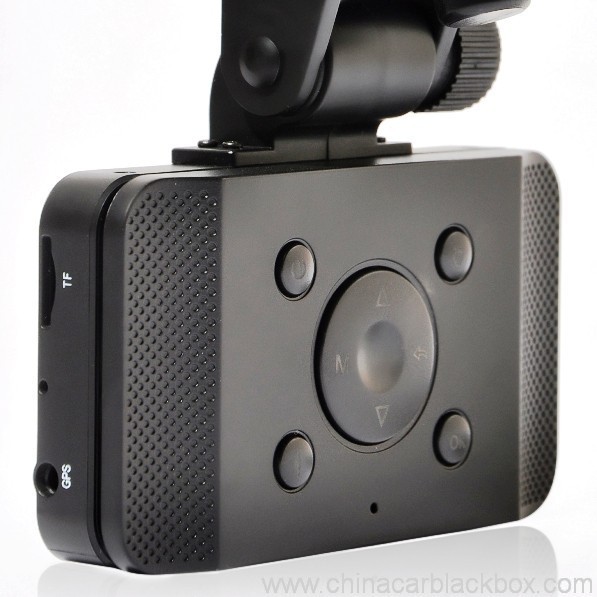
The device has a variety of shortcut operations:
1, In standby mode, press “Down “, turn on/off Mic
2, In standby mode, long press “Voice / One button copy” button, turn off the sound.
3, In any mode, press the “Menu” can return to a the standby mode of recording video
4, In any state, close the slide to turn off the screen.
5. In standby mode, press ” Voice / One button copy ” to copy.
6, In video playback state, long press ” Mode / Return / Lock ” key to protect or unprotect.
7, In the standby of recording video or photographing, short press “Infrared / Delete” for the operations of infrared lamp.
Note:
1. Can use Mode button to switch between video and photo mode.
2. When the battery power is low, the device will automatically turn off the flash function.
Special function set
Password setting:
1. Can set password for the machine, the initial password is: 0 0 0 0 0 0 (six zeros)
2. After inputting initial password, can enable, disable or reset password.
3. You can set your password digit as you like.
Specific operation:
1, Go to the password setting option,press key choose the digital, press OK key confirmation.
input initial code “0 0 0 0 0 0 ” to enter the password setup menu, now there are three options: enable/disable/reset password.
2, Reset password: input same password twice, otherwise reset password will fail.
Browse mode
1. Turn on the device, automatically entering video mode. Press Mode button twice to enter video browse mode, press Mode button again to enter photographing browse mode, video and pictures will be shown on the screen.
2. Press UP or DOWN button to select the videos or pictures you want and press OK to watch.
Note: if enabled password, press Mode button twice to go to password interface and input password.
Delete files: in the process of browsing, press ‘ infrared / delete ‘ button to show Delete menu, select ” Si” to delete single unprotected files and select the “all ” delete all unprotected video files.
Set language and voice prompt
Open the equipment, automatic into video standby mode, the short by mode button to enter the menu, into the language setting options, language Settings. Voice prompt according to set language broadcast tips
Date and time
To set the current time and date, in the standby mode, press the MENU button, and then use the up and down arrow keys to enter settings page. Set the date and time then press OK to confirm.
Time setting: 2012.01.01 12:00
Acceleration sensor settings
The acceleration sensor has a total of 8 options: 1/2/3/4/5/6/7/ NO
From 1 to 7, sensitivity is more and more high, choose NO to close sensor
Press one button to copy
In the video the standby mode, press “Voice /One button copy ” button to enter one button copy, at this time, the machine starts copying the last file from memory card to its memory.
Save files to computer
This device supports connecting USB cable to computer, after connecting to computer, there will be a dialog box pop up, select “USB connection ” to copy files from the memory card to your computer, or use the player in computer to play.
Note: if you set a password, select “USB connection ” then a password dialog box will bounce out, and connect to computer by inputting password, entering U disk mode.
Simple troubleshooting:
If a fault occurs, try to use the following method to exclude. If you cannot handle it, please contact customer service and repair department.
Not able to record video normally.
– replace SD / MMC card
– change the resolution and frames per second.
– change memory card with greater capacity.
– To ensure that the card is correctly installed (in the installation process, a click can be heard).
– Remove unnecessary files to free the space of memory card.
No GPS signal
– To ensure that the GPS antenna is inserted to the device
– To ensure that the signal is strong
Not able to connect HDMI line to TV
– To ensure that the connections between the HDMI cables ends and the devices as well as television are correct. Or replace the HDMI line to try.
Video or picture is not clear
– To ensure that the camera lens is clean.
– wipe the dust and dirt on the lens.
Device is working properly, but the button does not work
Press the reset button to initialize machine -.
In general please cautiously reset initialization because this operation may cause data loss.
Por que escollernos?
1. Todos os produtos foron rigorosamente revisados na casa antes de empaquetar.2. Somos unha fábrica de fabricación de DVR para coches 5 anos con boa calidade e super servizo.
3. Somos un provedor OEM de moitas marcas famosas de DVR para coches.
4. 100% Inspección de control de calidade antes do envío, 12 proba de envellecemento de horas para cada produto unitario.
5. Ofrecemos deseños personalizados gratuítos segundo as súas necesidades.
6. Podemos abrir o seu propio molde se o precisa.
7. 12 meses de garantía de calidade.
Mostras e envío
1. A mostra e o mini pedido entregaranse dentro 2-3 días hábiles despois da recepción do pago e os detalles do pedido son confirmados.2. Todos os produtos foron ben embalados antes do envío,podemos enviar a mercadoría por vía aérea,UPS,DHL,FEDEX,EMS,TNT etc.
3.Para pedidos superiores a 500 unidades ou pedidos personalizados, o prazo de entrega será de 4-6 semanas despois da recepción do pago. Póñase en contacto coas nosas vendas para asegurarse do inventario actual.

Free Enquiry for Slide Car DVR 1080P 30FPS HD Camera GPS G-Sensor Password
1 revisión para Slide Car DVR 1080P 30FPS Cámara HD GPS G-Sensor Contraseña
Engadir un comentario

Algunhas preguntas frecuentes sobre China Car DVR
Q. Cal é a garantía do DVR do coche?
A. Para o DVR do coche, temos 12 meses de garantía.Q. Cal é a forma de pago ?
A. T/T . PAYPAL , Western Union , L/C todos están dispoñibles. ningún problema para iso .Q. Que tal a calidade ?
A. 100% Inspección de control de calidade antes do envío, 24 horas de proba de envellecemento para cada produto unitario na nosa sala de probas . se atopa algún problema de calidade . Hengye prometeu substituír un novo ao noso cliente.Q. Canto tempo tardará en enviar o meu pedido?
A. Sempre que o stock estea dispoñible, envía artigos dentro 3 días laborables para mostra e 7-15 días laborables para o pedido formal unha vez que recibimos a confirmación do novo pedido.Q. Quen pagará o frete pola reparación do artigo?
A. Ambas as partes compartirán a metade do frete. O comprador levará a carga para devolvelo a GHY, e GHY levará o medo de devolvelo ao comprador. GHY suxire envialo de volta xunto co seguinte artigo de produción en masa.Q. Canto custa o envío?
A. Depende da cantidade do ben, o método de envío e o destino. Enviaremos a mercadoría dentro 3-5 días hábiles despois de que se confirme o pago completo. Se o pago non está dispoñible, o teu pedido pecharase automaticamente. DHL/UPS/FedEx Express normalmente tarda aproximadamente 3-5 días laborables ata o destino. E trátase de 5-8 días laborables por EMS o TNT.Q: Ten algún servizo posvenda?
A:Si! Temos un servizo posvenda profesionalQ. Como facer un pedido?
Se tes algún problema técnico ou preguntas coa mercadoría, Benvido a contactar co noso Departamento de Soporte Técnico. ou as nosas vendas directamente.
1. Envíanos o modelo por correo electrónico, estilo e cantidade de feixe ou envíenos unha consulta en https://www.chinacarblackbox.com/ , información do destinatario, forma de envío e condicións de pago.Q. Cal é a túa devolución e garantía?
↓
2. Factura feita e enviada a vostede.
↓
3. Completa o pago despois de confirmar o PI.
↓
4. Confirmar o pago e organizar a produción.
↓
5. Enviar mercadorías 2-15 días(segundo o estado de almacenamento).
↓
6. Envía o número de seguimento(polo aire) ou B/L(polo mar).
↓
7. Mercadorías entregadas, Benvidos pedidos de novo!
1.Todas as mercadorías son inspeccionadas antes do envío, polo que se non está satisfeito coa compra, podes cambiar os artigos nunha semana e debes contactar connosco 24 horas desde a recepción da súa compra.
2.Os gastos de envío e manipulación non son reembolsables e o cliente debe ser responsable de todos os gastos de devolución e reenvío..
3.Todos os artigos de devolución deben estar nas súas condicións orixinais, incluíndo caixa e accesorios. Non se garanten os defectos feitos polos homes, como roto, raiado e así por diante.
4.Para calquera artigo, envíe por EMS ou a súa publicación local cando o envíe de volta.
5. Cláusula de garantía
a.Dentro 7 días de compra, se hai algún problema co DVR do coche, debemos cambialo por ti, pero debes manter a embalaxe e o DVR do coche perfectos.
b.Garantía dun ano despois da venda, garantía de batería durante tres meses.
c.O servizo de garantía só é efectivo no uso normal.
d.Todos os danos (Danos na superficie, arrincar o adhesivo, uso inadecuado) ou perder esta tarxeta, non podemos garantir o servizo.
Coñecementos que debes saber sobre Car DVR
Se cando estás usando a cámara, atopar algún pequeno problema, por favor, opere do seguinte xeito introduza primeiro.
1)Non se pode gravar vídeo normal- cambiar a tarxeta TF
- cambiar a resolución, fotogramas por segundo.
- introduza a tarxeta de memoria de maior capacidade.
- asegúrese de que a tarxeta se instalou correctamente (durante o proceso de instalación, deberías escoitar un clic).
- eliminar ficheiros innecesarios da tarxeta de memoria para liberar espazo.
2)O vídeo non está claro
- garantir que o lente da cámara está limpo.
- limpa o po e a sucidade da lente, e despois disparar.
3)Equipos para funcionar normalmente, pero a chave non funciona
- prema o botón de reinicio para inicializar a máquina.
Q: Como comezalo?
A: Hainos 3 formas:Q: Para que tipo de condución é a cámara máis adecuada?
Comezará a gravar automaticamente, cando o teu coche arranca e non hai que facer nada manualmente. (Antes diso, asegúrese de que a tarxeta TF estea dentro dela e que o cargador do coche estea ben conectado.)
Se a batería interna non está esgotada, só tes que premer o botón de acendido.
Conéctao cun cable USB mediante un enchufe do cargador ou un banco de enerxía. (5V 1A con porto USB)
A: Todo conducindo desde desprazamentos curtos, para viaxes de negocios e vacacións. O DVR do coche grávao todo.Q: Por que o meu dvr do coche non pode gravar?
Se o teu traballo require que conduzas, definitivamente deberías ter unha cámara DVR portátil. Francamente, todos os que conduzan necesitan a protección de testemuñas oculares que ofrece un DVR de coche.
A : Pls comprobe o seu tarxeta de memoria primeiro, se a tarxeta dentro xa ten outro vídeo ou imaxe do dispositivo dvr, non o pode ler o dispositivo dvr do seu coche, primeiro debes formatear a túa tarxeta TF, É mellor usar unha tarxeta TF baleira no seu dispositivo dvr cando o use por primeira vez.
Q : Por que a miña pantalla dvr se apaga automaticamente mentres conduce ?
A : Normalmente o dispositivo dvr estará en estado de espera se non fixeches ningunha operación nel máis de 1 minuto, pero tamén segue gravando.
Q: Que significa cando unha cámara de guión está en bucle ou en bucle?
A: Loop ou looping é a característica importante que permite ao DVR do coche gravar vídeo continuamente (hora tras hora) á mesma tarxeta de memoria. Como a cámara grava na configuración de "bucle" ou "ciclo"., está creando ficheiros de vídeo ou segmentos en 2, 5 ou 10 duracións de minutos. Estes ficheiros grávanse e gárdanse consecutivamente (un tras outro) á tarxeta de memoria. Cando unha cámara enche unha tarxeta de memoria (con moitos arquivos), eliminará o segmento de vídeo máis antigo / e garda o ficheiro de vídeo máis recente. A cámara fai isto automaticamente, cando a función Loop está activada.
Servizo OEM/ODM da cámara
Podemos facer a cámara OEM/ODM para ti cun logotipo personalizado,etiqueta,manual,caixa de embalaxe ou carcasa.
1. Logotipo
- Ofrécenos o teu propio logotipo de alta resolución en formato AI ou cdr;
- O MOQ da impresión do logotipo é de 100 unidades
- O custo de impresión está relacionado coas cores ,normalmente non debería haber ningún efecto de degradado no logotipo
2. Etiqueta
- Ofrécenos os seus propios números de modelo e requisitos relativos.
3. Manual
- Ofrécenos o ficheiro de deseño manual acabado que se pode imprimir directamente,calquera idioma está ben , Tamén podemos proporcionar impresión manual en varios idiomas.
4. Caixa de embalaxe
- Ofrecémosche a demensión e o ficheiro de deseño;
- Deseña o teu propio estilo baseado neste ficheiro e envíano de volta;
- Enviarémosche unha caixa de embalaxe para a túa confirmación antes da produción ;
5. Vivenda
- Se queres facer a túa propia funda de dvr de coche de deseño ,por favor ofrécenos o ficheiro de deseño da vivenda , abriremos o molde e ofrecerémosche unha mostra primeiro.




Melissa –
Good dash cam.